Encuentra documentos, prepara contratos y revisa tus proyectos legales desde Claude, Codex o Cursor con tu cuenta de Lexgo.
Qué puedes hacer
Preparar un contrato
Pide un borrador a partir de las plantillas disponibles en tu empresa. Tu agente te hará las preguntas necesarias para completar el contrato y descargarlo en PDF.
Quiero firmar un NDA con Rocketfuel SpA. ¿Me puedes preparar un borrador?
Enviar un PDF a firma
Si ya tienes el documento, puedes enviarlo a firma sin completar un formulario de contrato. Necesitas el PDF, el nombre y el correo del firmante. La persona recibe una invitación para firmar en Lexgo.
Envía este NDA a firma a [nombre y correo] por Rocketfuel SpA.
También puedes consultar cómo va la firma:
¿Ya firmaron el NDA con Rocketfuel SpA?
Trabajar con tus proyectos de Counsel
Consulta las solicitudes de un proyecto y adjunta los documentos que necesita tu equipo legal.
Busca el proyecto de Rocketfuel SpA y adjunta este PDF como antecedente.
Tu agente usa los permisos que ya tienes en Lexgo. Si trabajas con varias empresas, puedes pedirle que te muestre cuáles tienes disponibles y elegir una.
Cómo conectar Lexgo
Agrega esta dirección en tu aplicación:
https://app.lexgo.cl/mcp
Inicia sesión con tu cuenta de Lexgo para autorizar la conexión. No necesitas una API key; deja vacíos los campos de token y encabezados personalizados.
Claude Desktop y claude.ai
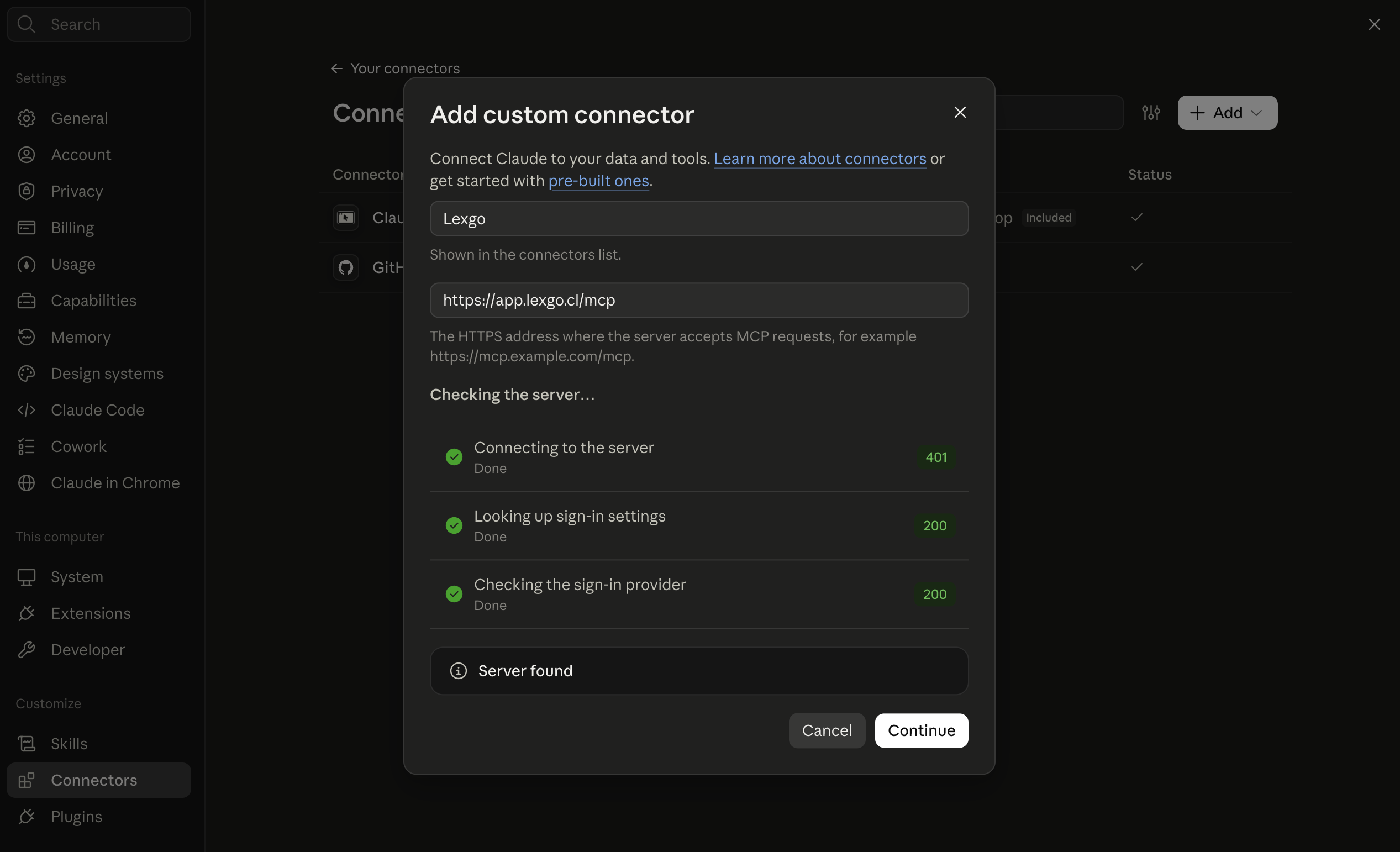
- Abre Settings → Connectors (algunas versiones muestran Customize → Connectors).
- Elige Add → Add custom connector.
- Escribe Lexgo y
https://app.lexgo.cl/mcp. - Continúa después de la comprobación del servidor y conecta/inicia sesión en Lexgo.
- Revisa la cuenta, el acceso solicitado y las empresas antes de autorizar. Vuelve a Claude y pídele que busque un documento o prepare un borrador.
En Team o Enterprise, tu organización puede requerir que un owner agregue el conector antes de que cada miembro se conecte. Revisa la guía de conectores de Claude para los planes y menús actuales.
Codex desktop
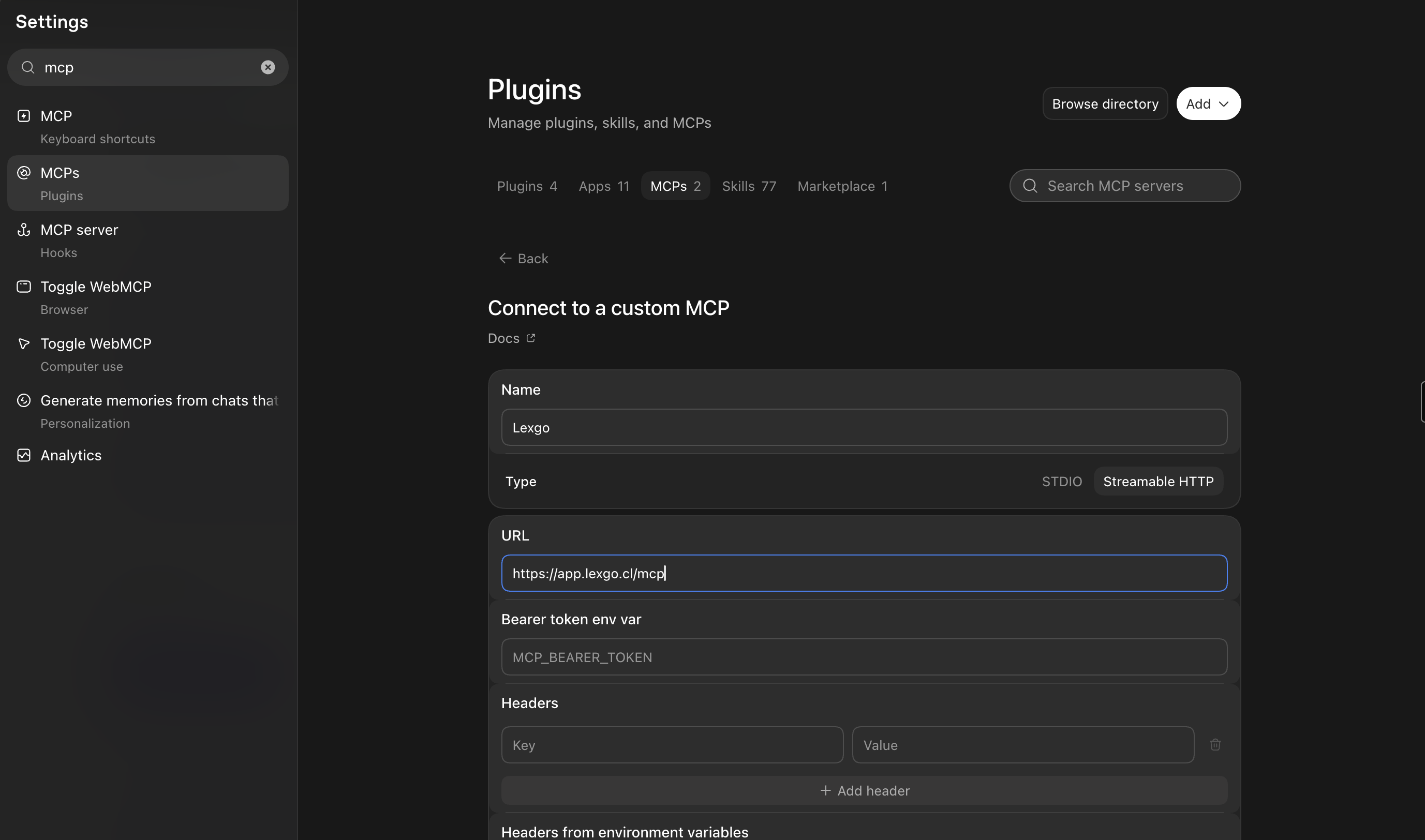
- Abre Settings → Plugins → MCPs → Add → Connect to a custom MCP. Los nombres pueden variar según la versión; busca MCP en Settings.
- Escribe Lexgo, selecciona Streamable HTTP y pega
https://app.lexgo.cl/mcp. - Deja vacíos Bearer token env var y Headers. Guarda la conexión y elige su acción de autenticación/inicio de sesión.
- Inicia sesión en Lexgo, revisa la cuenta y el acceso, autoriza y vuelve a Codex. Abre un chat nuevo si no aparecen las herramientas.
Claude Code
claude mcp add --transport http lexgo https://app.lexgo.cl/mcp
Ejecuta /mcp dentro de Claude Code, elige lexgo e inicia sesión.
Codex CLI y extensión para IDE
codex mcp add lexgo --url https://app.lexgo.cl/mcp
codex mcp login lexgo
También puedes agregar lo siguiente a ~/.codex/config.toml y ejecutar el comando de inicio de sesión:
[mcp_servers.lexgo]
url = "https://app.lexgo.cl/mcp"
Desktop, CLI e IDE pueden compartir esta configuración. Consulta la documentación de Codex MCP para los ajustes actuales.
Cursor
O agrega el servidor en ~/.cursor/mcp.json:
{
  "mcpServers": {
    "lexgo": {
      "url": "https://app.lexgo.cl/mcp"
    }
  }
}
Abre los ajustes de MCP de Cursor y autentica Lexgo. También puedes conectar otras aplicaciones que admitan MCP remoto por HTTP y OAuth.
¿Algo no funciona?
- Aparece otra cuenta o faltan empresas: desconecta Lexgo y vuelve a conectar con la cuenta que quieres usar.
- No encuentras una plantilla: revisa qué empresa está seleccionada y si la plantilla está disponible en Lexgo para esa empresa.
- Tu agente no puede leer el PDF: prueba subirlo desde la web de Lexgo. Algunas aplicaciones no comparten los archivos del chat con sus conexiones MCP.
- No aparecen las herramientas: actualiza la conexión o abre un chat nuevo.
Si necesitas ayuda, escribe a contacto@lexgo.cl e indica qué aplicación usas y qué error aparece.
Conecta Claude o Codex